Rabu, 16 Februari 2011

Mengatur Orientasi Halaman (Kelas 7)

Microsoft Word menyediakan dua buah orientasi halaman, yaitu
1.      Portrait, artinya posisi halaman kertas berbentuk arah vertical
2.      Landscape, artinya posisi halaman kertas berbentuk arah Horizontal

Langkah-langkah untuk mengatur orientasi halaman adalah
a.       Kl;ik menu File
b.      Klik Page Setup maka akan tampil kotak dialog page Setup
c.       Pada bagian orientasi pilih Potrait atau Landscape sesuai dengan yang anda inginkan
d.      Klik OK

Bridge (Kelas 7)

Pengertian dari sebuah bridge adalah bekarja pada data link layer pada OSI. bridge adal alat yang digunakan pada suatu jaringan yang berfungsi untuk memisahkan sebuah jaringan yang luas menjadi segment yang lebih kecil. bridge membaca alamat MAC (media access control0 dari setiap paket data yang diterima yang kemudian akan mempelajari dridging table untuk memutuskan apa yang akan dikerjakan bridge selanjutnya pada paket data tersebut, apakah diteruskan atau di abaikan. jika switch menpunyai domein collision sendiri-sendiri disetiap portnya, begitu juga dengan bridge memiliki domain collision ttetepi ia juga dapat membaginya dari sebuah domain collision yang besar menjadi yang lebih kecil, dah bridge hanya akan melewatkan paket data antar segment - segment jika hanya segment itu sangat diperlukan

Terdapat tiga jenis bridge jaringan yang umum dijumpai:
Bridge Lokal : sebuah bridge yang dapat menghubungkan segmen-segmen jaringan lokal.
Bridge Remote : dapat digunakan untuk membuat sebuah sambungan (link) antara LAN untuk membuat sebuah Wide Area Network.
Bridge Nirkabel : sebuah bridge yang dapat menggabungkan jaringan LAN berkabel dan jaringan LAN nirkabel.

Software (Kelas 7)

Berdasarkan fungsinya, perangkat lunak dapat dibagi menjadi dua golongan, yaitu perangkat lunak sistem dan perangkat lunak aplikasi.

1. Perangkat lunak sistem
          Perangkat lunak sistem atau system software biasa disebut juga sistem operasi atau operating system merupakan perangkat lunak yang digunakan untuk mengontrol sumber daya komputer, seperti CPU dan piranti masukkan atau keluaran. Perangkat lunak ini adalah perantara antara perangkat lunak aplikasi dengan perangkat keras komputer. Contoh perangkat lunak sistem yaitu Microsoft Windows, Linux, Machintos, FreeBSD, dan lain-lain.


2. Perangkat lunak aplikasi
          Perangkat lunak aplikasi atau application software merupakan perangkat lunak yang digunakan untuk melakukan kegiatan sehari-hari manusia yang spesifik; misalnya untuk membuat dokumen, manipulasi foto, atau membuat laporan keuangan. Perangkat lunak aplikasi dapat dikelompokkan dalam beberapa bagian, yaitu:

a. Perangkat lunak pengolahan kata (Word Processing)
          Perangkat lunak ini berfungsi untuk melakukan pengolahan kata, yaitu pekerjaan yang berhubungan dengan naskah dan berbagai macam administrasi surat-menyurat. Contoh: Wordstar, Microsoft Word, Amipro, Word Perfect, OpenOffice.Org Writer.


b. Perangkat lunak pengolahan angka (Spreadsheet)
          Perangkat lunak ini berfungsi untuk melakukan pekerjaan yang banyak berhubungan dengan angka-angka, seperti penggunaan perhitungan, laporan keuangan, dan grafik. Contoh: Lotus 123, Quatro Pro, Microsoft Excel, Symphony, Super Calc, OpenOffice.Org Calc.


c. Perangkat lunak pengolahan data (Database)
          Perangkat lunak ini berfungsi untuk melakukan pengolahan data. Data tersebut dapat berupa angka, kata atau gabungan angka dan kata. Contoh: dBase, Fox Base, Microsoft Access, OpenOffice.Org Base, dan lain sebagainya.


d. Perangkat lunak presentasi
          Aplikasi ini berfungsi untuk mengolah suatu data agar siap dipresentasikan kedalam suatu proses pembelajaran atau seminar. Contoh: Microsoft Powerpoint, OpenOffice.Org Impress, dan lain sebagainya.


e. Perangkat lunak multimedia
          Contoh aplikasi multimedia adalah Winamp, Audio Pro untuk memutar musik berformat MP3 atau CD Audio.Kemudian RealPlayer, Xing, Totem, atau Jet Audio yang dapat digunakan untuk menonton film atau VCD.


f. Perangkat lunak komunikasi dan internet
          Aplikasi ini digunakan untuk melakukan komunikasi antar komputer antara dua komputer atau lebih, contohnya adalah Lap Link, PC Anywhere, Procom Plus. Aplikasi internet yang umum digunakan adalah untuk browsing, e-mail, chattingdan messenger seperti: Internet Explorer, Mozila Firefox, Opera, MIRC, MSN, Yahoo Messenger, Pidgin, Microsoft Outlook, Mozila Thunderbird, dan lain-lain.


g. Perangkat lunak pengolahan gambar
          Aplikasi yang bersifat khusus di antaranya untuk membantu pekerjaan Engineer seperti AutoCAD (gambar struktur), Protel (gambar rangkaian elektronik), Matlab (pemroses dan visualisasi persamaan matematis), Gimp (mengolah gambar bitmap), dan Flash (untuk membuat gambar animasi), Inkscape (mengolah gambar vektor), dan lainnya.


h. Perangkat lunak utilitas (Utility)
          Perangkat lunak ini digunakan untuk memaksimalkan kinerja perangkat keras dan sistem operasi komputer, serta melindungi dari komputer dari dampak negatif aplikasi komputer seperti virus, spam, dan lain-lain. Contohnya antivirus, K3B untuk menulis data ke CD atau DVD.


i. Perangkat lunak pemrograman
          Perangkat lunak ini merupakan suatu perangkat lunak aplikasi yang digunakan untuk membuat suatu perangkat lunak aplikasi baru. Pemakai aplikasi ini adalah  user khusus yang memang menguasai aplikasi pemrograman, dan dapat membuat suatu aplikasi baru sesuai dengan kebutuhan. Contoh aplikasi pemrograman adalah Visual Basic, Delphi, FoxPro, Pascal, Gambas, Screem, dst.


j. Perangkat lunak permainan (Games)
          Perangkat lunak ini pastilah kita sudah ketahui, yaitu suatu Program aplikasi yang dibuat khusus sebagai aplikasi permainan dengan berbagai tingkat kesulitan.


          Berdasarkan tipenya, perangkat lunak dapat dibagi menjadi beberapa jenis, yaitu:

1. Perangkat Lunak Berpemilik (Proprietary Software)
          Perangkat lunak ini kadang disebut juga perangkat lunak komersial, meskipun perangkat lunak lainnya juga bisa disebut komersial. Perangkat lunak berpemilik artinya hanya dimiliki oleh pembuat atau pemilik hak cipta-nya. Hak cipta adalah hak yang dimiliki pembuat perangkat lunak. Kita hanya dapat menggunakan setelah mendapatkan izin atau membayar lisensi kepada pemilik hak cipta perangkat lunak berpemilik ini. Jika tidak membayar lisensi berarti melakukan pelanggaran hukum atau undang-undang hak cipta, sehingga disebut juga membajak perangkat lunak. Contoh perangkat lunak berpemilik adalah Microsoft Windows, Microsoft Office, Adobe Photoshop, MacROMedia Dreamweaver, dan sebagainya.

2. Perangkat lunak domain-publik
          Perangkat lunak ini tidak disertai hak cipta dan memungkinkan siapa saja melakukan tindakan apapun terhadap Program tersebut, termasuk membuang nama penciptanya dan memperlakukannya sebagai karya ciptanya sendiri dan mengenakan hak cipta. Perangkat lunak seperti ini umumnya berupa kode sumber dan banyak dijumpai pada internet.

3. Shareware
          Perangkat lunak yang tersedia tanpa kode sumber dan bisa digunakan selama batas waktu tertentu tanpa harus membayar. Jika sesudah waktu tersebut berlalu dan pemakai bermaksud tetap menggunakannya, maka ia perlu membayar kepada pembuat perangkat lunak tersebut. Berbeda dengan versi trial, shareware tidak memiliki masa kadaluarsa. Artinya, pemakai tetap dapat menggunakan perangkat lunak tersebut walaupun batas uji telah berakhir tentunya dengan beberapa keterbatasan kelengkapan software tersebut. Tujuan pembuatan shareware adalah untuk mendapatkan bantuan dana dari pemakai guna pengembangan lebih lanjut.

4. Freeware
          Perangkat lunak yang dapat digunakan tanpa perlu membayar sama sekali, namun kode sumbernya tidak dapat dilihat maupun diubah. Berbagai alasan pembuatan freeware adalah:
a. Sebagai penarik minat pemakai untuk membeli versi lebih lanjut (dengan fitur yang lebih lengkap) yang    bersifat komersial.
b. Pembuat menginginkan tanggapan dari pemakai sehingga ia dapat mengembangkannya ke versi yang lebih bagus.
c. Pembuat ingin menyebarluaskan karyanya supaya ia menjadi terkenal.
d. Pembuat benar-benar ingin membantu pemakai dalam melaksanakan tugas tertentu tanpa harus membeli perangkat lunak komersial.


5. Rentalware
          Perangkat lunak yang bisa digunakan oleh seseorang atau institusi dengan cara membayar sewa. Sewa biasanya dilakukan per tahun.

6. Perangkat lunak bebas (Free Software)
          Perangkat lunak yang memiliki tujuan agar setiap orang dapat mendapatkan manfaat dari perangkat lunak secara bebas sehingga setiap orang dapat menjalankan, menggandakan, menyebarluaskan, mempelajari, mengubah dan meningkatkan kinerja perangkat lunak.         
          Kebebasan yang diberikan perangkat lunak bebas dijamin oleh copyleft, suatu cara yang dijamin oleh hukum untuk melindungi kebebasan para pengguna perangkat lunak bebas. Dengan adanya copyleft maka suatu perangkat lunak bebas beserta hasil perubahan dari kode sumbernya akan selalu menjadi perangkat lunak bebas. 
          Kebebasan yang diberikan melalui perlindungan copyleft inilah yang membuat suatu Program dapat menjadi perangkat lunak bebas.Istilah free software ini dicanangkan oleh Richard Stallman untuk menyatakan perangkat lunak yang disertai dengan kode sumber yang memungkinkan siapa saja dapat menggunakan Program tersebut dan bahkan ikut mengembangkannya.

7. Open Source
          Perangkat lunak sumber terbuka (open source) memiliki kode sumber (source code) yang bebas di-download dan disebarluaskan dengan menganut kaidah dan etika tertentu. Pengembangannya dilakukan oleh suatu komunitas tertentu dan mereka akan saling bertukar informasi untuk mengembangkan perangkat lunak tersebut agar menjadi lebih baik.
          Istilah  open source dikemukakan oleh Eric Raymond pada tahun 1998 dan dimaksudkan untuk menghilangkan makna “free” pada “free software” yang ambigu karena dalam bahasa Inggris kata tersebut memiliki arti yang bermacam-macam, yakni “free” dalam arti gratis ataupun “free” dalam arti kebebasan.

Hak-hak yang disediakan pada open source antara lain adalah:
a. Hak untuk membuat salinan Program dan mendistibusikan salinan tersebut
b. Hak untuk mengakses kode sumber sebagai syarat untuk bisa melakukan pemodifikasian.
c. Hak untuk melakukan pengembangan terhadap Program.

Hardware Penyimpanan (Kelas 7)

Media penyimpanan  adalah  tempat menyimpan hasil  input. Dalam perkembangannya media penyimpanan memiliki kekurangan dan kelebihan masingmasing tergantung dari kapasitas penyimpanan,kecepatan akses, mobilitas, kemampuan menulis dan membaca data serta harga yang ditawarkan. Pada bagian ini kita akan membahas tentang berbagai media penyimpanan dan satuan ukuran kapasitas media penyimpanan.

1. hard disk
          Hard disk adalah media penyimpanan dengan kapasitas penyimpanan mulai dari ratusan megabyte hingga ratusan gigabyte dan akan terus bertambah sesuai dengan kemajuan teknologi komputer. Kecepatan putaran ketika membaca dan menuliskan data menentukan kecepatan akses data ke hard disk, oleh sebab itu akses data ke hard disk adalah yang tercepat dibandingkan media penyimpanan yang lain. Hard disk adalah media penyimpanan yang terbuat dari magnetik disk.
          Hard disk didisain untuk menyimpan data dalam jumlah besar. Letak hard disk ada di dalam cpu. Media penyimpanan ini memerlukan arus listrik sehingga dapatdilihat di dalam cpu bahwa hard disk dihubungkan oleh power supply. 

          Data dalam hard disk diletakkan pada piringan magnetik pada lingkaranlingkaran yang disebut dengan track. Tiap track dibagi dalam beberapa segment yang dikenal sebagai sector. Untuk melakukan operasi baca tulis data dari dan ke piringan, harddisk menggunakan head untuk melakukannya, yang berada disetiap piringan. Head inilah yang selanjut bergerak mencari sector-sector tertentu untuk dilakukan operasi terhadapnya. Waktu yang diperlukan untuk mencari sector disebut seek time. Setelah menemukan sector yang diinginkan, maka head akan berputar untuk mencari track. Waktu yang diperlukan untuk mencari track ini dinamakan latency.
          Dilihat dari koneksinya, hard disk ada dua macam. Yakni hard disk SATA dan hard disk IDE. Secara fisik, hard disk sata dan ide tidak begitu kentara. Namun masing-masing menggunakan jenis kabel yang 
          Hard disk memiliki kecepatan putar. Pada awalnya hard disk memiliki kecepatan sekitar 3600 RPM (rotate per minute). Dengan semakin berkembangnya teknologi, kecepatan putar ditingkatkan menjadi 4500 RPM dan 5400 RPM. Karena kebutuhan media penyimpan yang mempunyai kemampuan tinggi dibuatlah dengan kecepatan 7200 RPM. 
          Selain memiliki kecepatan, hard disk memiliki daya tampung yang cukup besar. Biasanya seseorang akan memperhatikan daya tampung terlebih dahulu daripada kecepatan. Saat ini hard disk memiliki kapasitas 
yang bervariasi mulai dari 80 Gb, 120 Gb, 500 Gb bahkan kini sudah muncul hard disk dengan kapasitas 1 hingga 2  terabite. 
Hard disk

2. Compact disc (CD)
          Compact disc atau sering disebut dengan CD adalah piringan optikal yang digunakan sebagai media penyimpanan data. Compact disc dapat dibaca melalui media yang disebut dengan CD ROM atau DVD ROM. Pada awalnya compact disc digunakan sebagai media penyimpan audio. Namun seiring dengan perkembangan, media ini digunakan juga sebagai media penyimpan umum selain audio.
          Ukuran compact disc ada beberapa macam. Secara umum berdiameter 12 centimeter.  Untuk ukuran dibawahnya adalah 8 centimeter. Kapasitas compact disc 700 mb. Untuk ukuran sekarang, 700mb dapat dibilang kecil.
          Selain compact disc, ada juga DVD disc. Secara fisik sama karena memiliki ukuran yang sama. Namun jika dilihat dari kapasitas DVD memiliki daya tampung lebih banyak. Pada awalnya DVD digunakan untuk menyimpan video. Dilihat dari namanya DVD (digital video disc) sanggup menyimpan lebih dari tiga kalinya compact disc. DVD memiliki daya tampung antara 4 hingga 8 GB (DVD layar ganda).
          Perkembangan teknologi penyimpanan dalam bentuk cakram tidak berhenti pada DVD. Meski daya tampung DVD sudah besar, kini hadir dengan ukuran yang lebih tinggi lagi yang disebut dengan HD-DVD. Media cakram optik HD-DVD memang dirancang menggantikan DVD. Daya tampung yang dimuat hingga 30 Gigabyte. 
          Standar format HD-DVD dikembangkan oleh perusahaan Toshiba dan NEC. Namun format kapasitas besar ini memiliki tandingan yang disebut dengan Blue Ray. Format Blue Ray dikembangkan oleh perusahaan Sony
Compact disc

3. Disket
          Disket fungsinya sama dengan hard disk, hanya kapasitasnya menyimpan data sangat kecil, selain itu disket juga mempunyai akses data yang lambat, disket juga rentan terhadap kerusakan. Kapasitas disket saat ini adalah 1,44 MB dengan ukuran 3,5 inchi, dahulu kapasitas disket 1,2 MB untuk ukuran 5,25 inchi. Kelebihan disket dapat memindahkan data  dari satu komputer ke komputer tanpa terhubung dengan jaringan. Disket adalah media penyimpanan yang terbuat dari piringan magnetik.
          Penggunaan disket saat ini sudah jarang ditemui. Meskipun di beberapa tempat masih ada yang menggunakan. Hal ini disebabkan disket memiliki daya tampung yang sangat kecil untuk ukuran saat ini.
Disket

4. Flash disk
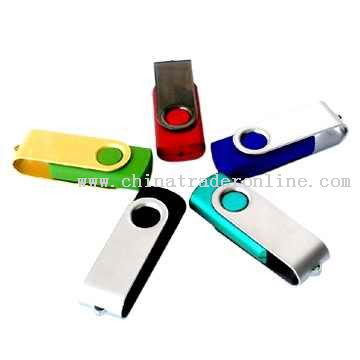
          Fungsi utama flash disk sebagai media penyimpanan data. Alat ini berukuran kecil dan sangat mudah dipindah-pindah. Untuk mengakses flashdisk ini cukup dengan menancapkan pada port usb dan secara otomatis sistem operasi contohnya Linux akan langsung mendeteksi.
          Pada awalnya flashdisk memiliki kapasitas 32 MB. Namun ukuran tersebut kini sudah dianggap kecil, karena sudah muncul flashdisk dengan daya tampung di atas 8 Gigabyte.
Flash disk

Cara Menyimpan Dokumen Dengan Nama Lain (Kelas 7)

Menyimpan dokumen dengan Save As artinya menyimpan file kembali dengan nama yang baru dan file semula tetap ada.

Langkah-langkah untuk menyimpan file dokumen dengan nama lain

a. Klik menu File
b. Klik Save As, maka akan keluar kotak dialog Save As
c. Jika naskah ingin disimpan ke lokasi lain, klik kotak Save in, kemudian pilih drive atau folder yang anda inginkan atau buat folder baru sebelumnya
d. Pada kotak File name ketiklah nama file atau dokumen baru anda
e. Kemudian tekan enter atau klik Save untuk menyimpan.

Pada penyimpanan pertama kali kedua instruksi Save dan save AS memiliki fungsi yang sama, tetapi pada penyimpanan berikutnya kedua instruksi sudah memiliki fungsi yang berbeda.

Cara Menagtur Paragraf Dan Spasi (Kelas 7)

 Dalam menentukan ukuran paragraph dan spasi dapat dilakukan dengan mengikuti langkah-langkah beikut ini.
         -          Klik menu Format
         -      Klik Paragraph, maka akan tampil kotak dialog paragraph
         -      Pada bagian Alignment, tentukan apakah paragraph yang anda buat 
               akan berbentuk seperti berikut.
                      ·    Left (rata kiri)
                      ·    Centered (rata tengah)
                      ·    Right (rata kanan)
                      ·    Justified (rata kiri dan kanan)
         -      Pada bagian Indentation, tentukan pilihan anda berikut ini
                      ·      Left untuk menentukan jarak identitasi dari margin kiri


                      ·     Right untuk menentukan jarak identitasi dari margin kanan
         -      Pada bagian Spacing tentukan pilihan pilihan anda berikut ini
                     ·      Before untuk menentukan jarak spasi sebelum paragraph
                      ·      After untuk menentukan jarak spasi sesudah paragrafh
     -      Pada bagian Line Spacing, tentukan jarak spasi anda berikut ini.
                 ·      Single untuk jarak satu spasi
                 ·      1,5 lines untuk jarak satu setengah spasi
                     ·      Double untuk jarak dua spasi
                     ·      Al Least untuk jarak spasi minimal
                     ·      Exactly untuk jarak spasi yang pasti
                     ·      Multiple untuk menggandakan jarak spasi
     -      Klik OK

Cara Mengatur Ukuran Kertas Dan Margine (Kelas 7)

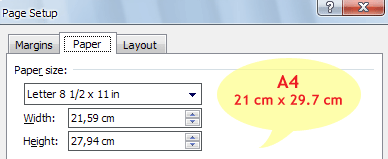
Jika kita menggunakan Microsoft Word 2010, 2007 ataupun Word 2003, biasanya ketika membuat dokumen baru, ukuran kertasnya adalah Letter ( 8.5 x 11 inchi atau 21.59 cm x 27,94 cm). Padahal di Indonesia, jarang yang menggunakan ukuran ini, tetapi sebagian besar menggunakan ukuran A4 (21 cm x 29,7 cm).


Meskipun kita bisa mengubahnya ke A4 dengan mudah, tetapi agar memudahkan maka ada baiknya jika kita set setting bawaannya agar menjadi A4.


Ukuran kertas bawaan Microsoft office ( bahasa Inggris – US ) adalah Letter memang bisa dipahami, karena sepertinya di Amerika (US) ukuran kertas inilah yang paling sering di gunakan.

Karena ukuran bawaan (default) adalah letter, tidak jarang ada yang lupa mengubahnya menjadi A4 ketika mencetak, sehingga di bagian bawah, terlihat jarak kosong yang lebih lebar. Ukuran Letter lebih pendek sekitar 1.7 cm dibanding dengan A4.


Berikut tips mudah untuk mengubah ukuran bawaan (default) menjadi A4 ketika membuat halaman baru Office 2010, 2007 ataupun 2003 ( mungkin juga Office XP – belum sempat mengecek untuk Office Xp).
  1. Buka Microsoft Word
  2. Klik Icon Open (File > Open)
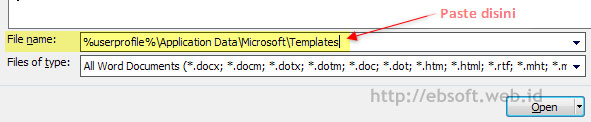
  3. Copy text ini : %userprofile%\Application Data\Microsoft\Templates, kemudian paste di bagian file name. Kemudian klik Open (lihat gambar berikut untuk lebih jelasnya).
  4. Untuk Word 2003 buka file Normal.dot, untuk word 2007 atau 2010 buka file Normal.dotm
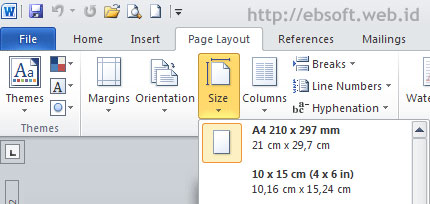
  5. Setelah terbuka halaman kosong (normat.dot atau normal.dotm), atur ukuran kertas menjadi A4. Untuk Word 2003 melalui File > Page Setup, sedangkan Word 2007 dan 2010 melalui tab Page Layout.
  6. Setelah itu simpan dengan klik Save dan tutup Word
Setelah melakukan langkah diatas, seharusnya setiap kita membuat halaman baru, ukuran kertas menjadi A4. Jika kita ingin mengatur agar ukuran kertas bawaan menjadi Folio ( 21.5cm x 33cm), ikuti langkah seperti diatas dan pada langkah ke-5 ubah Pilih ukuran kertas Custom dan buat menjadi 21.5 cm dan 33 cm.

Dalam mengatur margin, ikuti langkah-langkah berikut ini.

a.         Klik menu File
b.         Klik Page Setup, maka akan tampil kotak dialog Page Setup
c.          Klik Bagian Margin, tentukan batas margin yang anda inginkan.
·            Top untuk menentukan batas atas margin
·            Bottom untuk menentukan batas margin bawah
·            Left untuk menentukan batas margin kiri
·            Right untuk menentukan batas margin kanan
·            Gutter untuk mengatur jarak inside jika mirror margin ditandai, dan mengatur jarak margin kiri jika mirror margin tidak ditandai
·            Gutter position untuk mengubah posisi gutter
 
Copyright © 2010 Alfian Blog | Design : Noyod.Com